
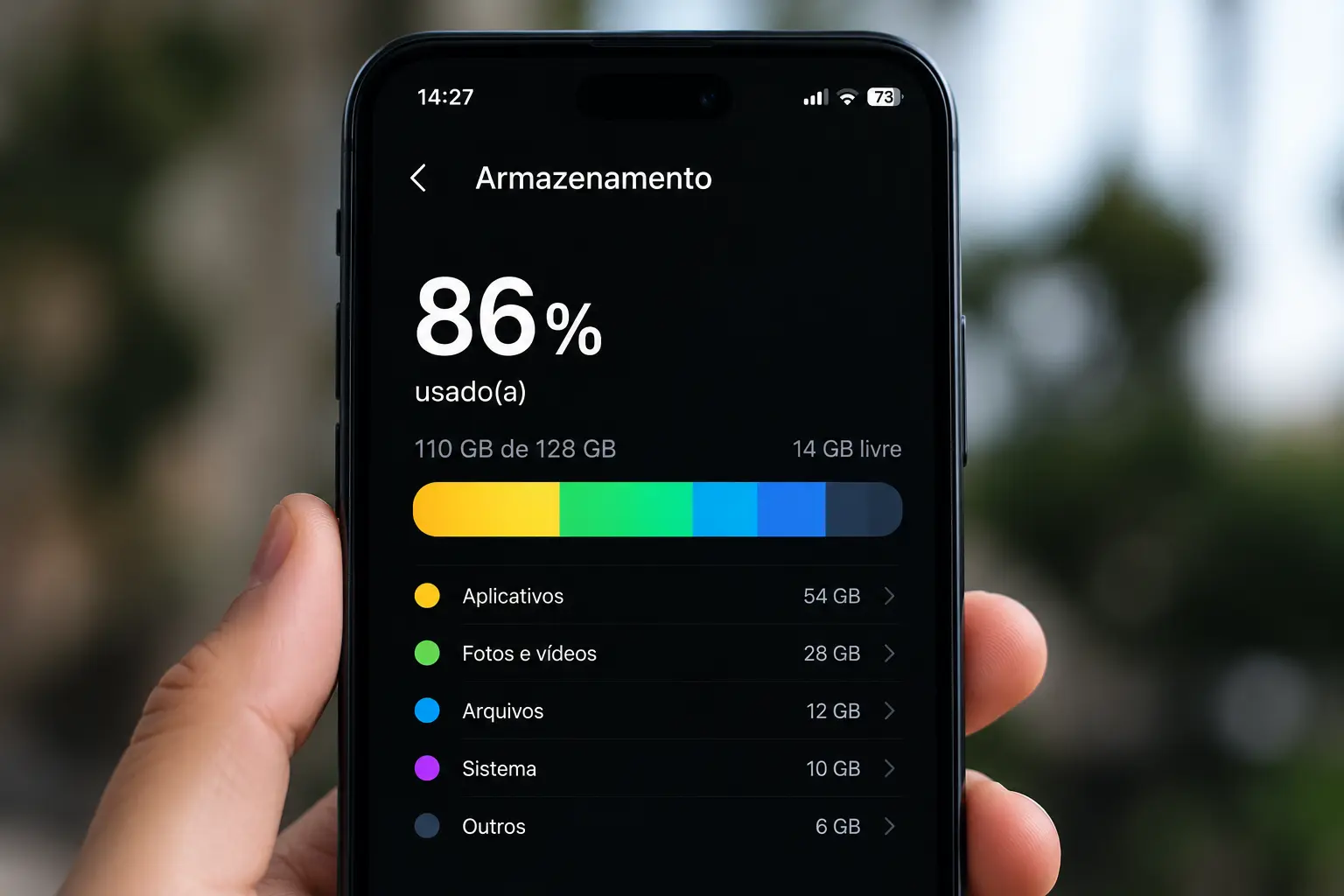
Como liberar espaço no celular Android: 7 maneiras simples
Seu celular está avisando que o armazenamento está cheio? Fotos, vídeos, aplicativos e arquivos do WhatsApp podem ocupar rapidamente a memória do aparelho.
A boa notícia é que você não precisa necessariamente apagar arquivos importantes ou instalar aplicativos de limpeza. O próprio Android oferece ferramentas para descobrir o que está ocupando espaço e liberar armazenamento.
Veja o que fazer.
1. Verifique o que está ocupando espaço
Antes de sair apagando arquivos, descubra quais categorias estão consumindo mais armazenamento.
No Android, normalmente você pode acessar:
Configurações → Armazenamento
Dependendo do fabricante, o nome dessa opção pode mudar.
Ali você poderá visualizar categorias como aplicativos, fotos, vídeos, documentos e outros arquivos.
2. Apague aplicativos que você não usa
Aplicativos que você instalou há meses e nunca mais abriu continuam ocupando espaço.
Faça uma revisão dos aplicativos instalados e desinstale aqueles que você realmente não utiliza.
Além de liberar armazenamento, isso também pode reduzir processos desnecessários funcionando em segundo plano.
3. Limpe o cache dos aplicativos
Alguns aplicativos armazenam arquivos temporários para acelerar determinadas operações.
Com o tempo, esses arquivos podem ocupar bastante espaço.
Você pode verificar o armazenamento de um aplicativo em:
Configurações → Aplicativos → [Aplicativo] → Armazenamento
Se disponível, utilize a opção Limpar cache.
Atenção: limpar o cache é diferente de limpar os dados do aplicativo. A limpeza de dados pode apagar informações armazenadas pelo app.
4. Revise suas fotos e vídeos
Fotos e principalmente vídeos costumam ser alguns dos maiores responsáveis pelo armazenamento cheio.
Faça uma revisão da galeria e procure por:
- Vídeos antigos;
- Fotos duplicadas;
- Capturas de tela;
- Fotos tremidas;
- Arquivos recebidos de grupos;
- Vídeos que você não precisa mais.
Se você utiliza um serviço de backup em nuvem, confirme primeiro que os arquivos estão salvos antes de removê-los do aparelho.
5. Limpe o armazenamento do WhatsApp
O WhatsApp pode acumular uma quantidade enorme de fotos, vídeos, documentos e áudios.
No Android, acesse:
WhatsApp → Configurações → Armazenamento e dados → Gerenciar armazenamento
O aplicativo permite visualizar os arquivos maiores e aqueles que foram encaminhados várias vezes.
Essa é uma das maneiras mais rápidas de encontrar arquivos que estão ocupando espaço sem necessidade.
6. Confira a pasta de downloads
Também vale verificar arquivos baixados pelo navegador ou por outros aplicativos.
Procure documentos, vídeos, instaladores e outros arquivos que você não precisa mais.
7. Evite deixar o armazenamento completamente cheio
Não espere o celular chegar ao limite para começar a fazer uma limpeza.
O próprio Android recomenda verificar regularmente o armazenamento, principalmente quando o aparelho começa a apresentar problemas de desempenho.
Conclusão
Para liberar espaço no Android, comece pelo que mais ocupa armazenamento: vídeos, fotos, WhatsApp, aplicativos e downloads.
Uma limpeza rápida todos os meses pode evitar que o celular fique constantemente sem espaço.