
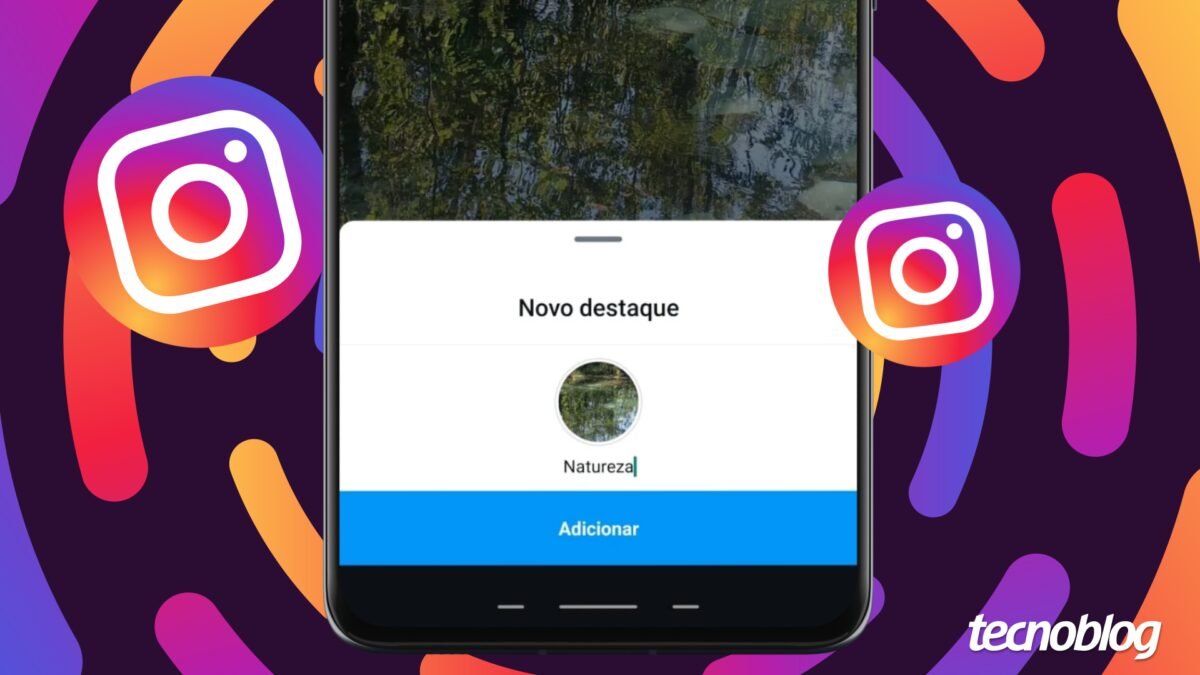
Os destaques do Instagram funcionam como uma vitrine permanente no perfil, permitindo que publicações originalmente efêmeras dos Stories continuem acessíveis aos seguidores por tempo indeterminado. A ferramenta pode ser gerenciada tanto no aplicativo para smartphones quanto no navegador pelo computador, servindo tanto para guardar recordações pessoais quanto para estruturar informações comerciais estratégicas.
Como publicar novos destaques pelo celular
Para incluir uma publicação nessa área, o conteúdo precisa ter sido compartilhado nos Stories previamente, seja no momento atual ou resgatado do arquivo de mídias.
Caso a conta ainda não tenha nenhuma categoria criada, o procedimento inicial deve partir de uma publicação ativa:
- Abra o aplicativo e clique na foto de perfil no canto superior esquerdo para visualizar os stories recentes.
- Toque no ícone Destacar na barra inferior (ou clique em Mais e selecione a opção correspondente).
- Defina o nome da pasta temática e confirme em avançar.
Se o perfil já tiver galerias ativas, basta tocar no botão com o sinal de positivo (+) localizado logo abaixo da biografia para selecionar itens diretamente do arquivo e iniciar uma nova seleção.
Criação de galerias pelo Instagram Web
Pelo navegador no computador, o procedimento possui pequenas diferenças: a plataforma não permite destacar publicações que ainda estejam ativas nas 24 horas regulares, exigindo que o perfil já possua a seção ativada.
- Acesse a rede social pelo PC e entre na página do perfil.
- Clique na opção Novo, posicionada logo abaixo das informações da bio.
- Insira o título desejado e avance para escolher os stories arquivados que vão compor a galeria.
- Defina a imagem de capa e finalize o processo clicando em Concluir.
Como editar, trocar capa e alterar publicações
As pastas criadas não são definitivas e podem ser modificadas a qualquer instante pelos dispositivos móveis. A edição permite reordenar conteúdos, excluir publicações antigas, inserir novos vídeos e ajustar a identidade visual da capa.
Para gerenciar, acesse o destaque desejado no perfil e clique no botão Mais, escolhendo a alternativa Editar destaque. Nesse menu, o usuário pode selecionar Editar capa para carregar uma foto da galeria do aparelho sem precisar postá-la nos Stories. Também é possível alternar entre as abas para desmarcar publicações indesejadas ou adicionar outros registros do arquivo histórico.
Truques úteis: títulos invisíveis e Stories antigos
Publicações antigas que já sumiram do feed temporário de 24 horas não estão perdidas: todo o acervo arquivado pode ser aproveitado a qualquer momento via carrossel do perfil ou diretamente pela aba de itens arquivados da conta.
Outro recurso muito utilizado para fins estéticos é ocultar o texto abaixo dos ícones circulares. Para deixar o nome do destaque em branco, basta copiar um caractere de espaço invisível e colá-lo no campo destinado ao título durante a edição.
Ideias para organizar o perfil e gerenciar conteúdos
Em contas profissionais, a funcionalidade atua como um menu de navegação dinâmico. É recomendável utilizar os círculos para fixar horários de atendimento, catálogos de produtos, listas de preços, localização física, canais de suporte e avaliações de clientes.
Além da retenção no perfil, qualquer story fixado pode ser compartilhado em conversas privadas (DM) ou transformado em um Reel por meio do botão nativo de conversão de vídeo. Caso decida remover os itens, basta manter o dedo pressionado sobre a pasta no celular e optar por Excluir destaque para apagar a seleção completa.