
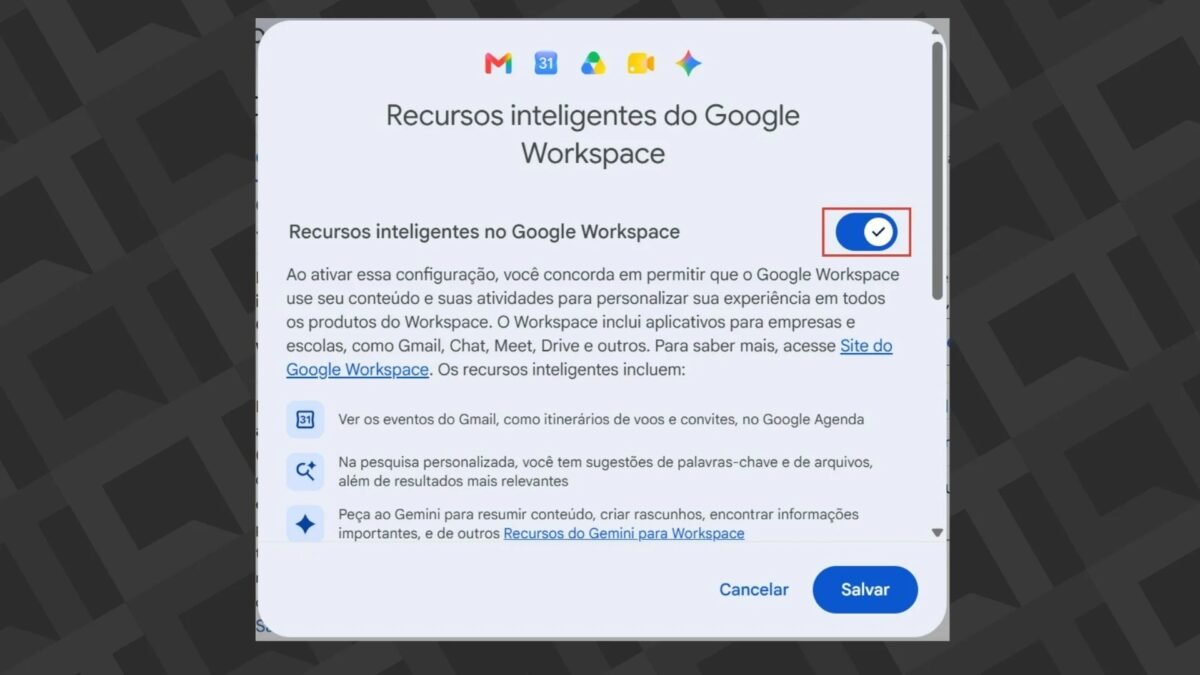
A integração de ferramentas de inteligência artificial aos serviços digitais nem sempre agrada a todos os perfis de usuários. Para quem busca uma rotina de trabalho sem interferências automatizadas no Gmail, Google Docs e Google Drive, a plataforma disponibiliza um caminho unificado para desligar as funções do Google Gemini nessas ferramentas corporativas e de uso pessoal.
Passo a passo para desligar a IA no Google Workspace
A alteração central é aplicada diretamente por meio das preferências do serviço de e-mail, refletindo automaticamente nos demais programas de produtividade conectados à conta.
- Acesse o Gmail em um navegador de internet;
- Clique no ícone de engrenagem, localizado no canto superior direito da tela;
- Escolha a opção “Ver todas as configurações”;
- Na guia “Geral”, deslize a página até o tópico “Recursos inteligentes do Google Workspace”;
- Selecione “Gerenciar configurações de recursos inteligentes do Workspace”;
- Desmarque a funcionalidade associada ao Gemini nas ferramentas do ecossistema.
Vale destacar que determinados atalhos visuais, botões ou recomendações pontuais de inteligência artificial ainda podem ser exibidos pelo sistema. Caso o usuário clique em um desses elementos residuais, a plataforma exibirá uma solicitação para religar as ferramentas inteligentes.
Desativação do Gemini em outros produtos da empresa
O ajuste feito no Workspace não tem efeito global sobre toda a conta. Plataformas independentes, como navegadores e galerias de imagens, possuem painéis de controle individuais para os recursos inteligentes.
Ajustes no Google Fotos
O aplicativo de fotografias utiliza o modelo para aprimorar mecanismos de pesquisa interna e organização de imagens. O desligamento é feito pelas opções do aplicativo móvel:
- Abra o aplicativo Google Fotos;
- Toque na imagem de perfil do usuário;
- Navegue até “Configurações do Fotos”;
- Entre na seção “Preferências”;
- Acesse “Recursos do Gemini no app Fotos”;
- Desligue o botão “Usar Gemini no Google Fotos”.
Desligamento no navegador Chrome
O browser da gigante de tecnologia concentra ferramentas próprias de assistência virtual que podem ser desligadas individualmente:
- Abra o Chrome no computador;
- Acesse o menu principal clicando no ícone de três pontos;
- Entre em “Configurações”;
- Clique sobre a seção “Inovações de IA”;
- Desative as ferramentas listadas na categoria “Gemini no Chrome”.
Retorno do Google Assistente no Android
Donos de aparelhos com o sistema operacional Android que foram migrados para o Gemini e desejam retomar o assistente clássico precisam reconfigurar o aplicativo de inteligência artificial:
- Inicie o app do Gemini no smartphone;
- Abra o menu no canto superior esquerdo e toque no ícone de perfil;
- Acesse a aba “Configurações”;
- Selecione a opção “Assistentes digitais do Google”;
- Marque o “Google Assistente” e valide a escolha.
A mera remoção ou desinstalação do aplicativo Gemini do celular não restaura automaticamente o assistente anterior. Caso o sistema continue acionando a nova IA, o usuário precisará verificar manualmente os aplicativos padrão de assistência nas configurações do próprio aparelho.